
Requisitos y subida
1. Google Sync solo es compatible con la versión iPhone OS 3.0 o con otras superiores. Para comprobar la versión actual, accede a Ajustes > General > Acerca de > Versión. Puedes actualizarla siguiendo las instrucciones que aparecen en http://www.apple.com/es/iphone/softwareupdate/. Antes de configurar Google Sync, actualiza la versión a iPhone OS 3.0.
2. Realiza una sincronización con iTunes para asegurarte de que se ha hecho una copia de seguridad en el equipo de los contactos y calendarios de tu iPhone. Para obtener más información sobre cómo realizar una copia de seguridad de los contactos y de los calendarios, consulta esta página .
3. Si tu empresa, escuela u organización utiliza Google Apps, el administrador debe habilitar Google Sync en primer lugar para poder utilizar esta función. Ten en cuenta que si habilitas Google Sync, el administrador puede realizar otras funciones remotas de gestión, como la limpieza remota o fijar los requisitos sobre contraseñas. Haz clic para ver más información o ponte en contacto con tu administrador.
Procedimientos iniciales
1. Abre la aplicación Ajustes en la pantalla de inicio del dispositivo.
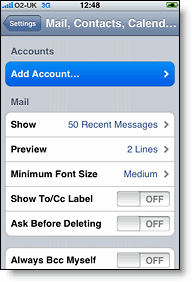
2. Abre Correo, contactos, calendario.
3. Pulsa Añadir cuenta.
4. Selecciona Microsoft Exchange. OS 4.0+ ahora admite múltiples cuentas de Exchange. Sin embargo, si utilizas un dispositivo que no permite añadir una segunda cuenta, también puedesusar CalDAV para sincronizar Google Calendar e IMAP para sincronizar Gmail. 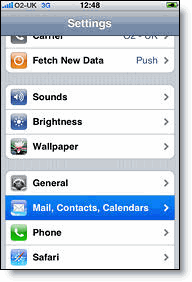
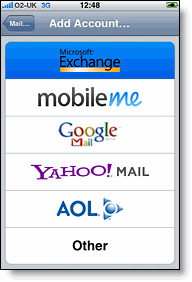
Introduce la información de la cuenta
5. En el campo Correo electrónico, introduce la dirección de correo electrónico completa de tu cuenta de Google. Si utilizas una dirección @googlemail.com, puede que aparezca el mensaje de advertencia «No se puede verificar el certificado» cuando pases al siguiente paso.
6. Deja vacío el campo Dominio.
7. Introduce la dirección de correo electrónico completa de tu cuenta de Google en Nombre de usuario.
8. Introduce la contraseña de tu cuenta de Google en Contraseña.
9. Pulsa Siguiente en la parte superior de la pantalla.
9a. Selecciona Cancelar si aparece el mensaje No es posible verificar el certificado.
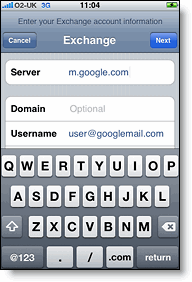
10. Cuando aparezca el nuevo campo Servidor, introduce m.google.com.
11. Pulsa Siguiente una vez más en la parte superior de la pantalla.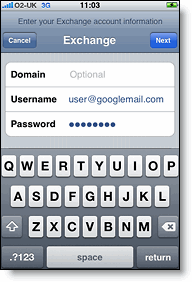
12. Selecciona los servicios de Google (Correo, Calendario y Contactos) que quieras sincronizar.
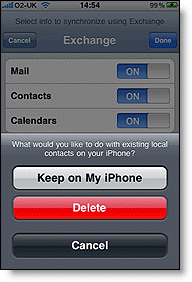
13. Selecciona la opción Mantener en mi iPhone cuando aparezca, a menos que prefieras eliminar todos los contactos y los calendarios existentes en el teléfono. Con esta opción también podrás mantener la sincronización con tu equipo a través de iTunes.
Si quieres sincronizar solo el grupo Mis contactos, selecciona Eliminar contactos existentesdurante la instalación de Google Sync. Si, por el contrario, decides mantener los contactos existentes, se sincronizará el contenido del grupo «Todos los contactos». Si no hay ningún contacto en el teléfono, sucederá lo segundo: se sincronizará el contenido del grupo Todos los contactos.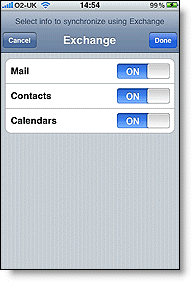
¡Ya has terminado de configurar Google Sync! Si tienes habilitada en el teléfono la función de entrega instantánea, la sincronización comenzará automáticamente. También puedes abrir las aplicaciones de Correo, de Calendario y de Contactos y esperar unos segundos para iniciar la sincronización.
Si quieres habilitar varios calendarios, haz clic en este enlace para obtener información sobre los calendarios que vas a sincronizar.